Excel 里缺的数据工具
一次装齐
数据清洗、统计分析、SQL 查询、AI Agent、聚光灯……29 个功能按钮 + 33 个自定义函数,装好后长在功能区里,像原生功能一样顺手。
下载安装包双击即装(Mac 按引导两步完成),功能区出现「数你皮」选项卡即装好。
一个选项卡,装下整条数据流水线
从清洗、整理到分析、出图,常用动作全部一键直达;重复劳动交给 AI Agent 与批量工具。
AI Agent
用一句自然语言下指令,Agent 多步调用工具直接读写工作簿:查表、SQL 聚合、写新表、写公式列、快照回滚。每一步写后自动核验,覆盖 / 替换 / 执行代码等危险操作默认先确认,结果可一键回滚。
数据清洗
去公式、空白填充、8 种形态智能识别的格式日期、宽表逆透视、工资条、重复 / 手机号 / 身份证录入校验。
文本工具 · 八合一
正则替换、一键脱敏(手机 / 身份证 / 姓名 / 邮箱)、转 JSON / Markdown、值合并拼 IN 条件、原地清理、文本转数值。
SQL 查询
用 SQL 查当前工作簿与外部 Excel / CSV:JOIN、GROUP BY、TOP n,Jet 方言自动翻译,常用查询可收藏。
统计分析
描述统计、相关分析(三算法 + 热图)、回归分析(完整推断 + 拟合图)、智能查重、随机 / 等距 / 分层抽样。
透视 & 图表
窗格里的迷你 BI:字段井聚合 + 交叉表 + 图表,PNG 一键复制 / 导出;20 种图表样例勾选即批量生成。
工作表工具
按字段拆分工作表、拆分多工作簿、多簿合并(含外部文件 + 来源列)、打印排版批量应用。
表格格式刷
一键专业排版:智能列类型、斑马纹、边框、行列尺寸;32 项参数档案实时小样预览,形成团队统一风格。
效率小件
聚光灯行列高亮跟随、工作表导航(搜索跳转 + 目录页)、隐藏 / 显示工作表、合并 / 取消合并并填充、URL 批量转图片。
自定义函数 · 33 个
公式栏里直接调用,中文场景尤其顺手——人民币大写、拼音、农历都是原生函数般的体验,另有正则提取、唯一计数等 30 余个。
=UDF.RMB()=UDF.PINYIN()=UDF.LUNAR()=UDF.REGEXEXTRACT()=UDF.UNIQUECOUNT()=UDF.WORKDAYS()…动嘴不动手:把活儿说给 Excel 听
不是聊天机器人,而是能直接操作工作簿的智能体——每一步可见、可核验、可回滚。
- 多步工具调用:查表 → SQL 聚合 → 写新表 → 写公式列,一气呵成
- 写后核验:写入结果自动回读比对,发现偏差自行纠正
- 安全兜底:危险操作默认先确认;全自动模式配快照,随时回滚
- 数据源灵活:拖入 Excel / CSV、粘贴表格区域,甚至粘贴截图提问
三步,装进 Excel
Windows 双击安装包,按提示点一次「是」授权即可;macOS 双击安装脚本按引导完成(首次运行可能需在系统设置中放行,见下方说明)。
安装
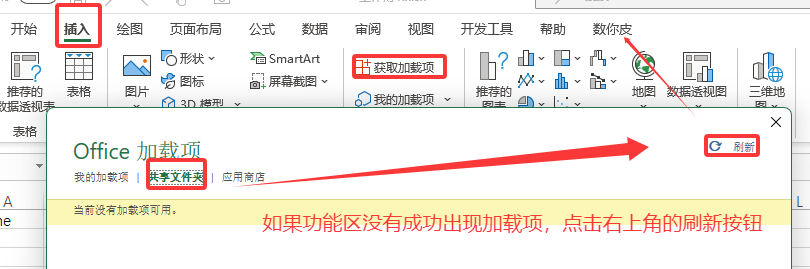
Windows:先关闭 Excel,双击运行安装程序(如遇授权确认点「确定」),重新打开 Excel,功能区就能看到「数你皮」选项卡——可能要等一两分钟,还没出现就到加载项里点「刷新」(见下图)。
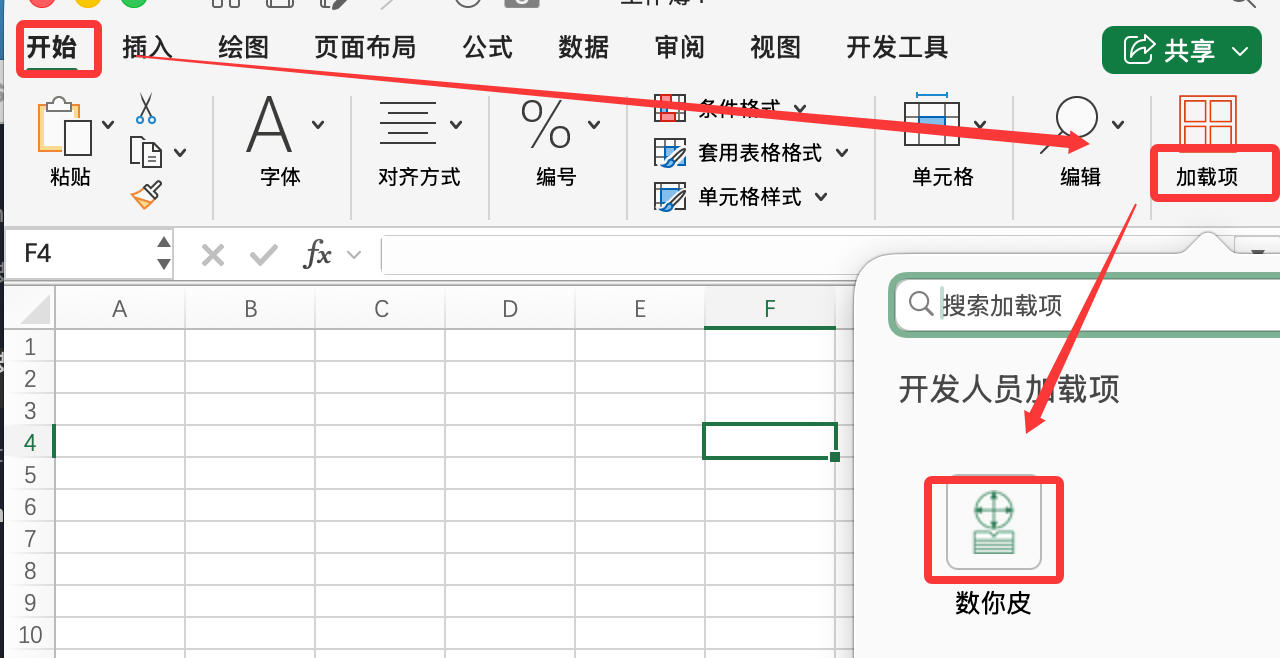
macOS:双击刚下载的安装脚本运行。若 Mac 弹出「无法验证开发者」的风险拦截:右键点脚本选「打开」,或打开系统设置 → 隐私与安全性 → 安全性,找到被阻止的项点「仍要打开」。然后打开 Excel,点「开始」→ 最右侧「加载项」→「数你皮」即可使用。
开始使用
功能区出现「数你皮」选项卡即安装成功,点任意按钮开始用。首次打开 Excel 可能需等待一两分钟加载,属正常现象。
Windows 装完没看到「数你皮」选项卡?等一两分钟还没出现的话,点「插入」→「获取加载项」,切到「共享文件夹」,点窗口右上角「刷新」:
找不到「数你皮」选项卡?(macOS / Microsoft 365 部分版本)从「开始」选项卡最右侧的「加载项」进入,点击「数你皮」即可使用:
用得顺手,也欢迎来找我们玩
使用技巧、更新动态与案例教程在公众号持续更新;问题反馈与建议随时来聊。
微信公众号

微信联系